1. Системные требования
Для уверенной работы с платформой и приложением автоматизации, рекомендуем следовать этим рекомендациям:
- Браузер
Используйте Google Chrome для доступа к платформе. Chrome поддерживается на всех современных операционных системах. - Рекомендации для приложения по автоматизации СМС
Убедитесь, что ваше мобильное устройство работает на Android версии 7.0 и выше. Это гарантирует совместимость и стабильность работы приложения. - Устройства:
- Realme C30 и аналоги
2. Регистрация на платформе
- Используйте предоставленную пригласительную ссылку для регистрации.
- Установите логин и пароль.
- Настройте двухфакторную аутентификацию (2FA) для повышения безопасности вашего аккаунта.
3. Первоначальные настройки
3.1. Депозит
Перейдите в раздел “Изменение баланса” и нажмите кнопку “Депозит” для внесения депозита.
Депозит необходим для поддержания активности на платформе и обеспечения выполнения финансовых операций.
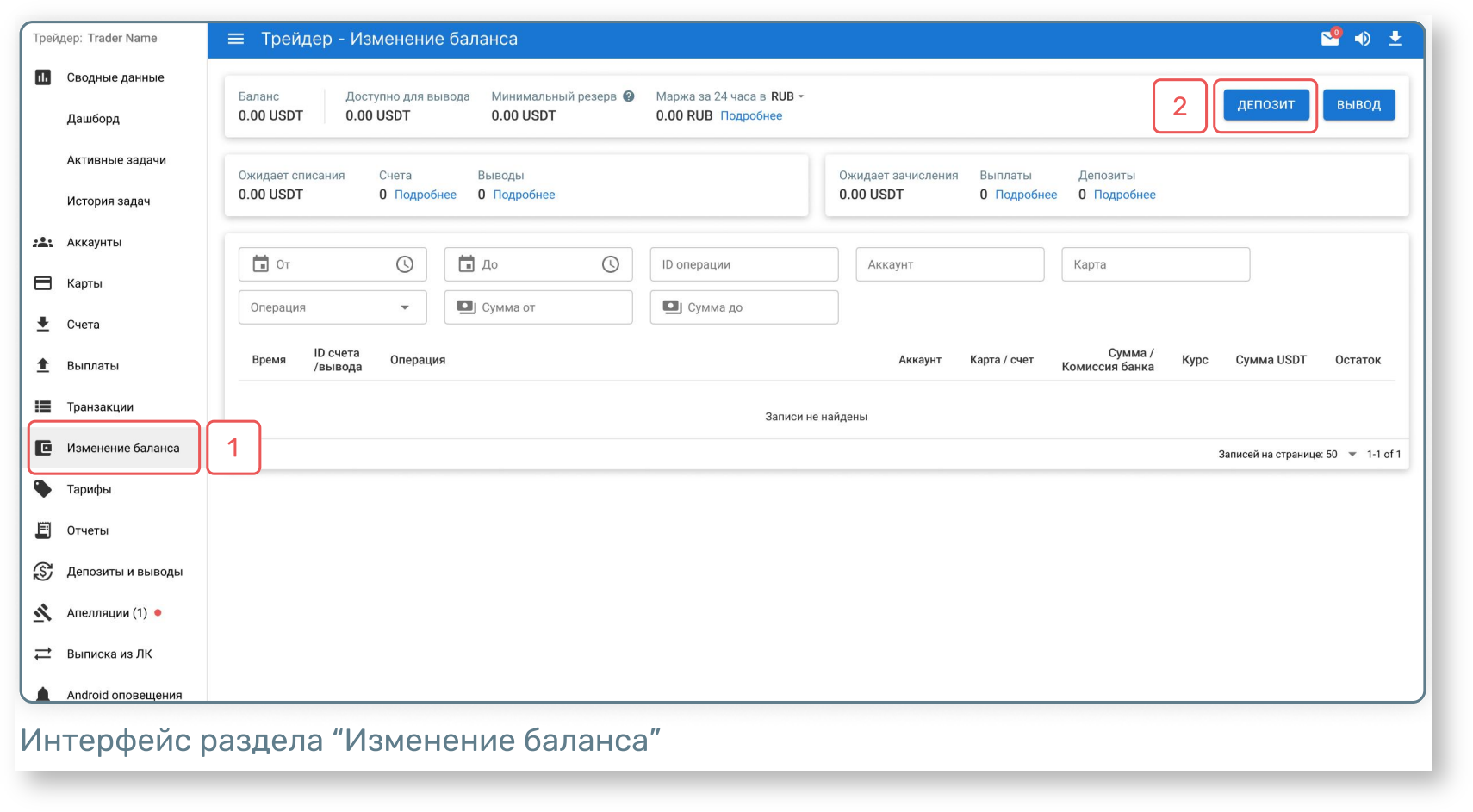
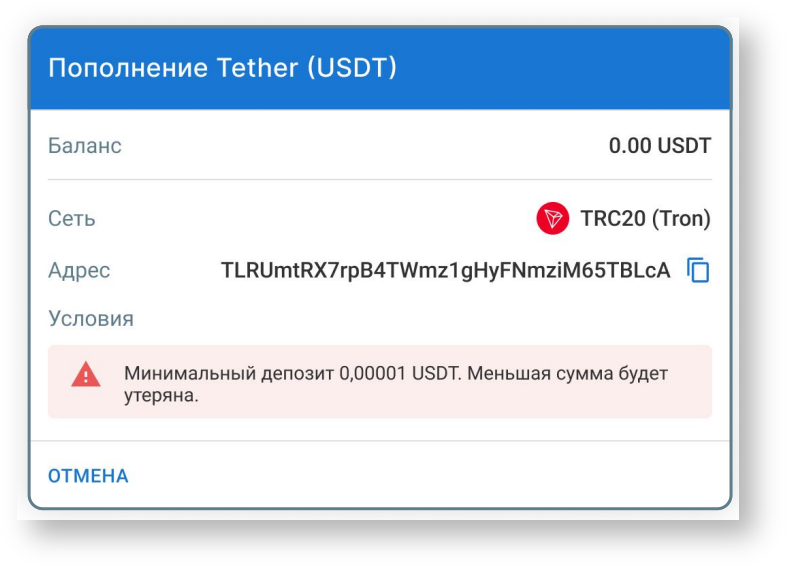
Основные аспекты работы с депозитом
- Счета (прием средств): Когда вы получаете запросы на обмен (Счета) для приема рублей, сумма этих запросов резервируется из вашего депозита. Это гарантирует, что у вас есть необходимые средства для завершения транзакции. После подтверждения приема средств соответствующая сумма депозита будет списана.
- Выплаты (выдача средств): После успешной выплаты средств зарезервированная сумма будет начислена обратно на ваш депозит.
Важные рекомендации
Ваша способность принимать и выполнять заявки напрямую зависит от размера депозита. Без достаточного депозита вы не сможете принимать счета, так как ваши карты не будут активны для приема платежей.
Минимальные рекомендации по размеру депозита:
- Для тестирования: Минимальный депозит для тестирования функционала составляет 2-3 тысячи USDT
- Для стабильной работы: Чтобы обеспечить надежное и стабильное функционирование на платформе, рекомендуется депозит от 5,000.00 USDT.
- Для комфортной работы: Для полного комфорта и уверенности в обслуживании на платформе рекомендуется поддерживать депозит в размере 10,000.00 USDT.
3.2. Настройка команд и операторов
Создание команды
Перейдите в раздел "Операторы" на вашей платформе.
Нажмите на символ “+” в правом верхнем углу в столбце “Команды”.
Введите название для вашей новой команды. В одну команду можно добавить несколько операторов и управлять множеством аккаунтов. Команды конфиденциальны и видят только свои операции.
- В открывшемся всплывающем окне задайте название команды и укажите статус: “Работает” или “Выключен”. После чего нажмите “Ок”.
Настройка операторов (Создание личного кабинета (ЛК) оператора)
В разделе "Операторы” нажмите на “+” в столбце “Операторы”.
Во всплывающем окне задайте логин для нового оператора.
Если вы хотите, чтобы операторы могли самостоятельно создавать аккаунты, счета и карты, установите галочку в поле “Разрешить создание аккаунтов и карт”.
Интерфейс раздела “Операторы”
Всплывающее окно создания оператора
Регистрация оператора
Добавьте нового оператора в ранее созданную команду, чтобы он мог начать работать с назначенными аккаунтами и операциями.
Интерфейс раздела “Операторы”
Всплывающее окно добавления оператора в команду
4. Управление аккаунтами
4.1. Добавление новых аккаунтов, счетов и карт
Откройте раздел "Аккаунты" на вашей платформе.
Нажмите на кнопку “+” в правом верхнем углу страницы.
Интерфейс раздела “Аккаунты”
Выбор типа аккаунта
- Выбор назначения аккаунта
- Выбор статуса аккаунта
Выберите банк из списка предложенных.
Установите тип аккаунта:
- Стандартный: применяются общие лимиты, которые вы установите позднее в разделе “Настройки”. (см. п.5)
- Премиум: Если у вас есть несколько аккаунтов, которые отличаются лимитами от ваших основных аккаунтов, то выбирайте “Премиум” и на этапе регистрации этого аккаунта задайте отдельные лимиты.
Укажите номер телефона владельца карты.
Введите ФИО владельца карты.
Задайте пароль для работы мобильного приложения — это пароль, который будет использован в андроид-приложении (не путать с паролем от ЛК банка).
(Опционально) введите логин и пароль от личного кабинета банка:
- Позволяет мэтчить сделки не только через смс, но также и через выписки из ЛК.
- Необходимо сначала отключить вход в ЛК банка через смс, а затем ввести логин и пароль.
Установите статус аккаунта на “Работает”, чтобы активировать его для операций.
Выберите “Тип трафика” согласно предварительной договоренности по ценам обработки трафика.
Спецификация добавления карт по банкам
- Для Сбербанка, Райффайзенбанка, Росбанка, Озона, Совкомбанка: откройте один счет в этом аккаунте и привяжите до пяти карт к этому счету.
- Для других банков: создайте один аккаунт, один счет и привяжите только одну карту.
4.2. Интеграция аккаунтов в команду
Откройте раздел "Операторы".
Интерфейс раздела “Операторы”
Добавьте созданные аккаунты в выбранную команду, чтобы операторы могли управлять только теми аккаунтами, которые вы им назначили. Каждая команда может содержать несколько операторов и аккаунтов.
Всплывающее окно добавления аккаунта в команду
4.3. Настройка приложения-парсера для автозакрытия счетов
Скачайте приложение-парсер для автоматического закрытия счетов по этой ссылке.
Установите приложение на мобильное устройство. После установки откройте приложение для настройки.
Введите номер телефона, который вы использовали при создании аккаунта в разделе “Аккаунты” на платформе.
Установите пароль. Используйте тот же пароль, который вы указали в графе “Пароль для работы мобильного приложения” при регистрации аккаунта.
Проверьте статус подключения. После успешной настройки и подключения к сети в разделе “Аккаунты” и “Карты” вашей платформы появится зеленая дата в столбце “Пинг”. Это означает, что приложение успешно синхронизировано и работает корректно.
Интерфейс раздела “Аккаунты”
Мониторинг операций
Как только “Пинг” активен, приложение начнет автоматически обрабатывать и закрывать операции на прием рубля. Парсер будет анализировать поступающие SMS-сообщения от банка и, соответственно, отражать успешно закрытые транзакции в разделе “Транзакции”.
4.4. Подтверждение добавленных счетов и карт
После того, как вы добавили в аккаунт необходимые счета и карты, их необходимо подтвердить и убедиться, что счет и карты активированы и переключены в статус “Работает”.
Интерфейс раздела “Аккаунты”
5. Настройки лимитов банков
Вы можете задать лимиты по балансам в разделе “Настройки”.
Интерфейс раздела “Настройки”
Максимальный баланс аккаунта
Этот параметр определяет максимальное количество ликвидности, которое может накопить ваш аккаунт. При достижении этого лимита ваши карты временно не будут использоваться для приема рублей. Мы рекомендуем установить лимит в 500 тыс. рублей. Однако, если вы склонны к более высокому уровню риска, можете установить лимит до 1.5 миллионов рублей.
Максимальный баланс счета
Аналогично, этот лимит определяет максимальную ликвидность, которую может накопить ваш счет в рамках данного аккаунта. Достижение этого лимита также прекратит использование ваших карт для приема рублей. Установите лимит, исходя из вашей стратегии риск-менеджмента, аналогично аккаунту — рекомендуемый порог составляет 500 тыс. рублей, максимальный порог — на ваше усмотрение, в зависимости от реалий рынка и вашего риск менеджмента.
Оборот аккаунта за 24 часа
Настройка суммарного суточного оборота по вашим картам.
Лимитирование аккаунта