
Для работы с выплатам ваш аккаунт должен быть настроен в соответствии с основной инструкцией.
...
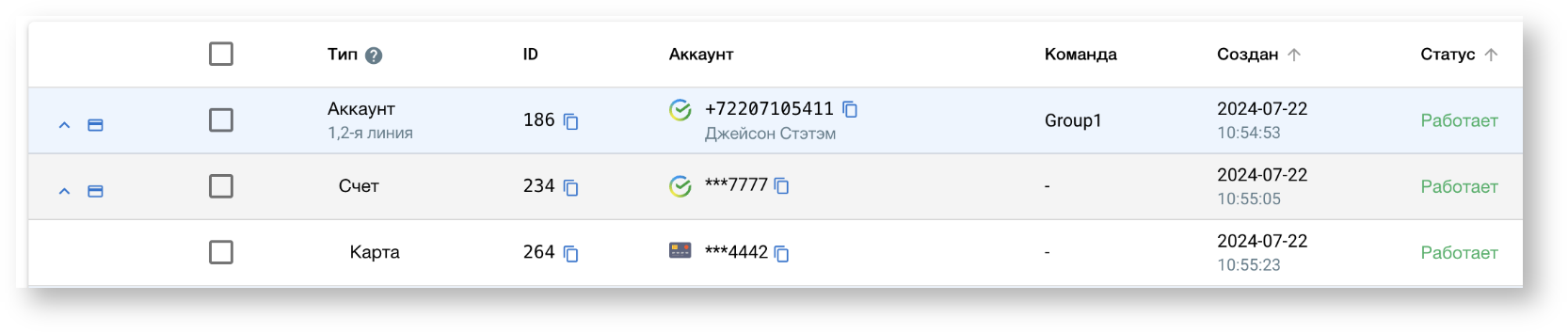
- Если вы хотите выплачивать по СБП - у вас должен быть добавлен и подтвержден хотя бы один СПБ счет.
...
- Если вы хотите выплачивать на карты - у вас должна быть добавлена хотя бы одна карта.
...
- Если вы хотите выплачивать по номеру счета (Сбербанк) - у вас должен быть добавлен и подтвержден хотя бы один номер счета.
...
Как
...
взять выплату в работу
- Если
...
- настройки выполнены, зайдите в рабочее пространство оператора: https://rtnet.space/operator/tasks
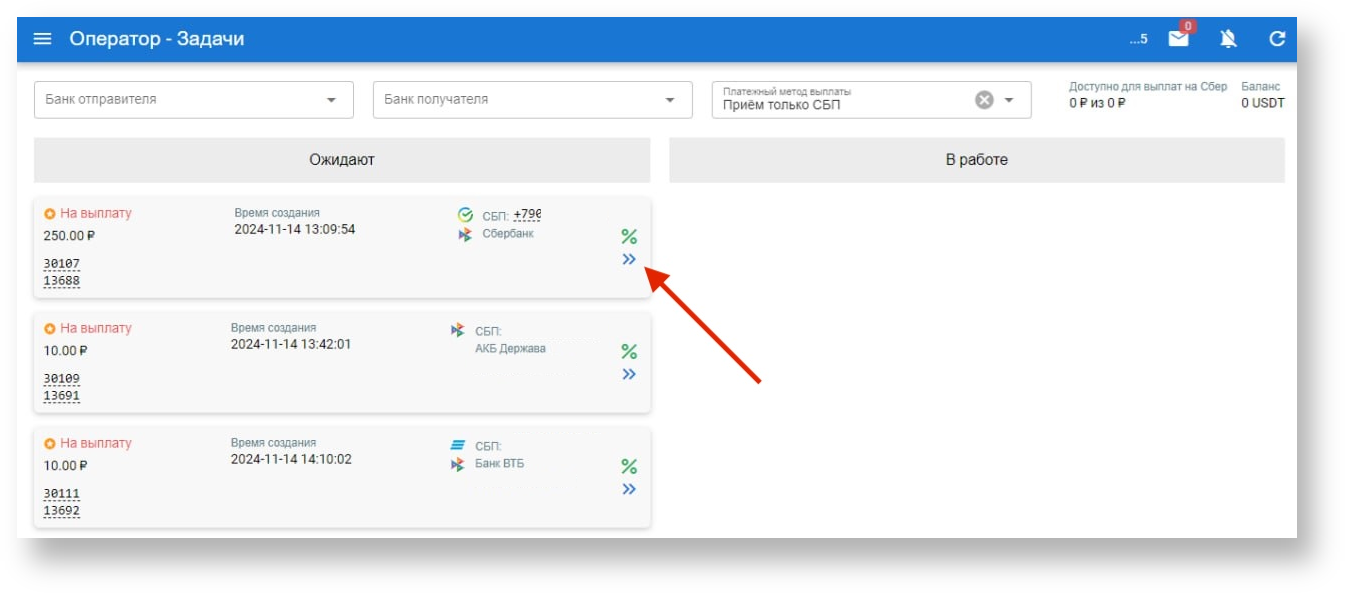
- В разделе "Ожидают" вы увидите все доступные для обработки на текущий момент выплаты
...
- Применяйте фильтры, что бы выбрать тип выплаты, а так же необходимый банк.
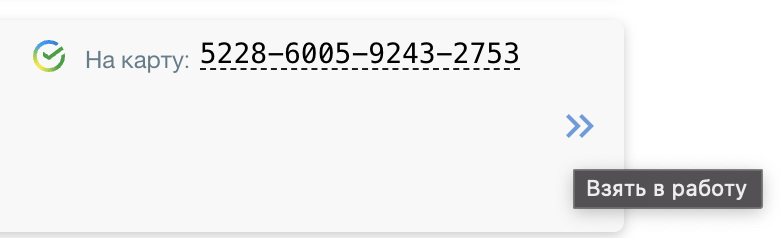
- Что бы взять необходимую
...
- выплату в работу, нажмите на значок ">>"
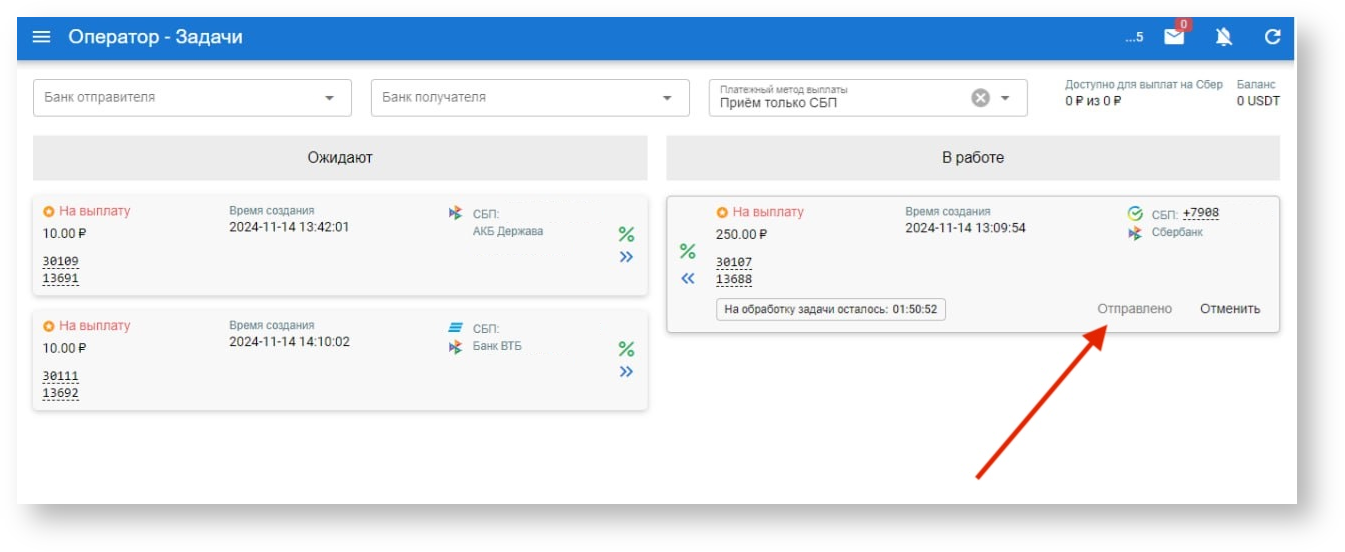
- Как только вы взяли выплату в работу, карточка переместится в раздел "В
...
- работе" и начнется обратный отсчет.
- У вас есть 15-30 минут что бы
...
- отправить средства.
- После того, как вы
...
- отправили средства - необходимо нажать на кнопку "Отправлено"
- После нажатия "Отправлено" откроется окно, где необходимо выбрать счёт Откроется окно в котором вы выберете счет или карту, с которой совершили оплату
- Укажете отправленную сумму (важно не ошибиться)
- А также прикрепите чек, который автоматически будет распознан
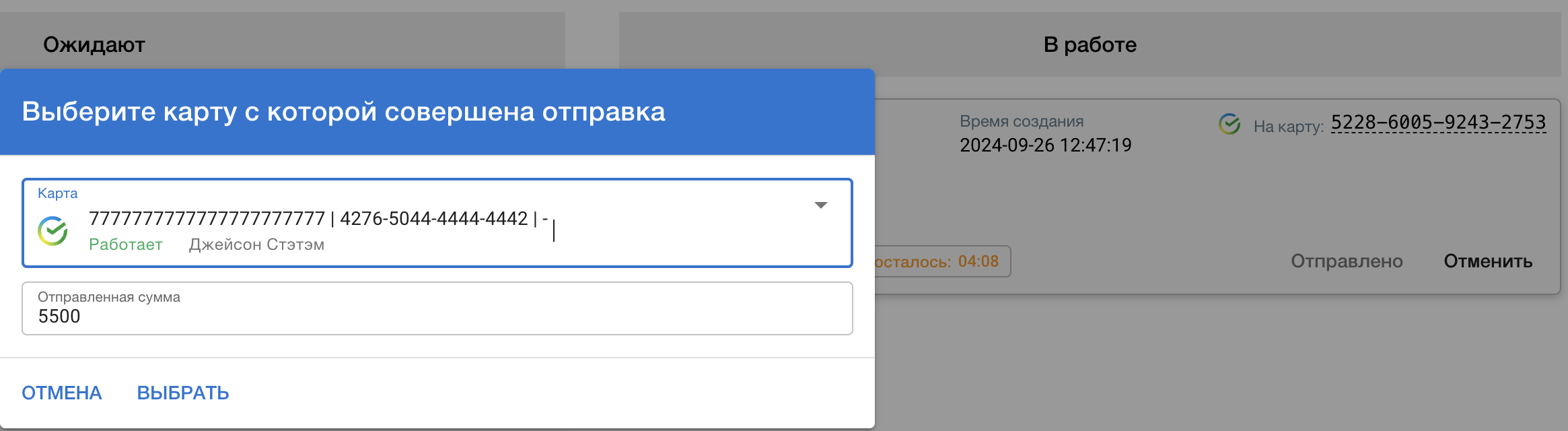
...
- которых была совершена оплата, и точно указать отправленную сумму.
- Точно указывайте отправленную сумму - это важно для следующего этапа подтверждения.
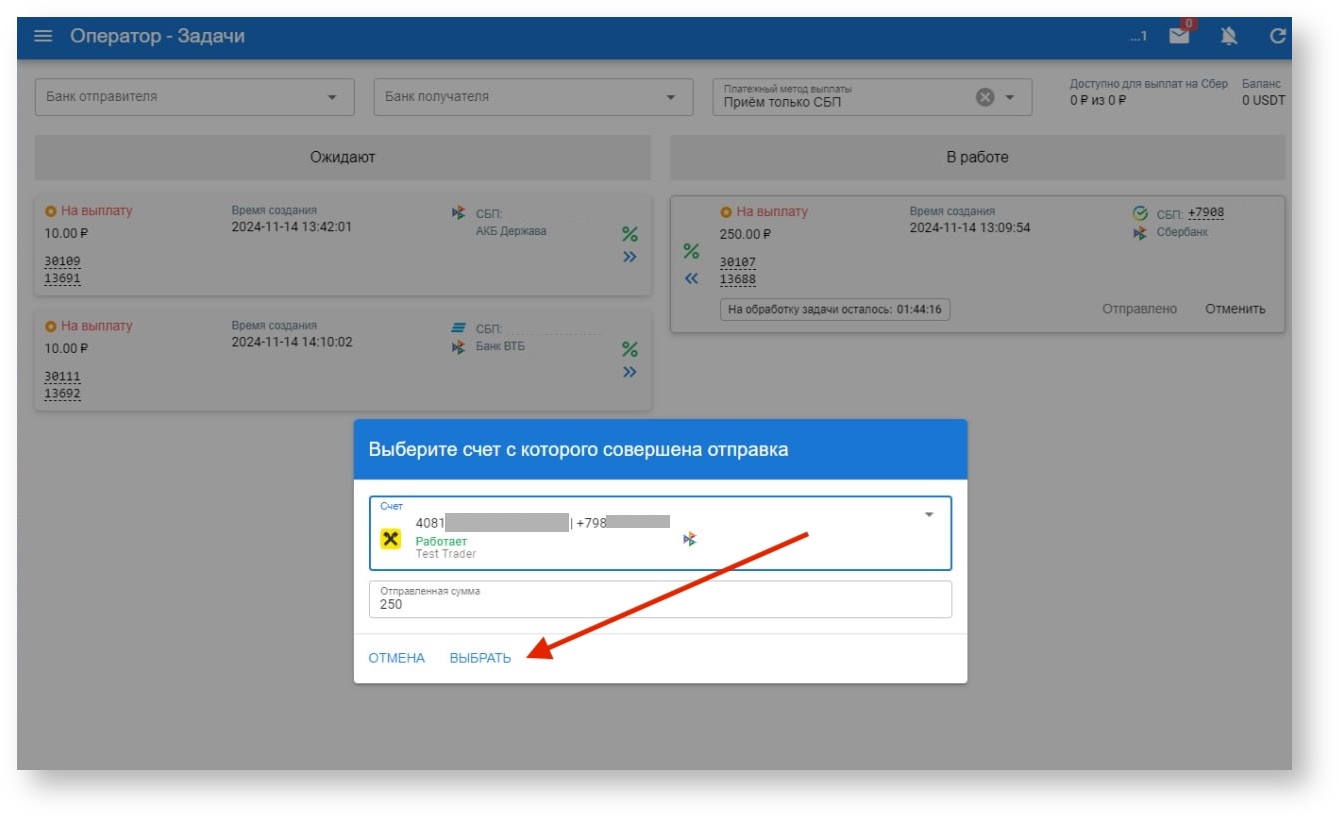
Как подтвердить выплату вручную
Такой вариант подойдёт командам, которые не используют приложение "СМС Банк"
- После ввода суммы и выбора реквизита оплаты, загрузите оригинальный .pdf чек.
- Чек можно прикрепить сразу при выплате или позже в личном кабинете в разделе "История выплат": https://rtnet.space/operator/withdrawals.
- После проверки чека статус выплаты изменится на "Отправлена", и соответствующее количество USDT будет зачислено на ваш баланс.
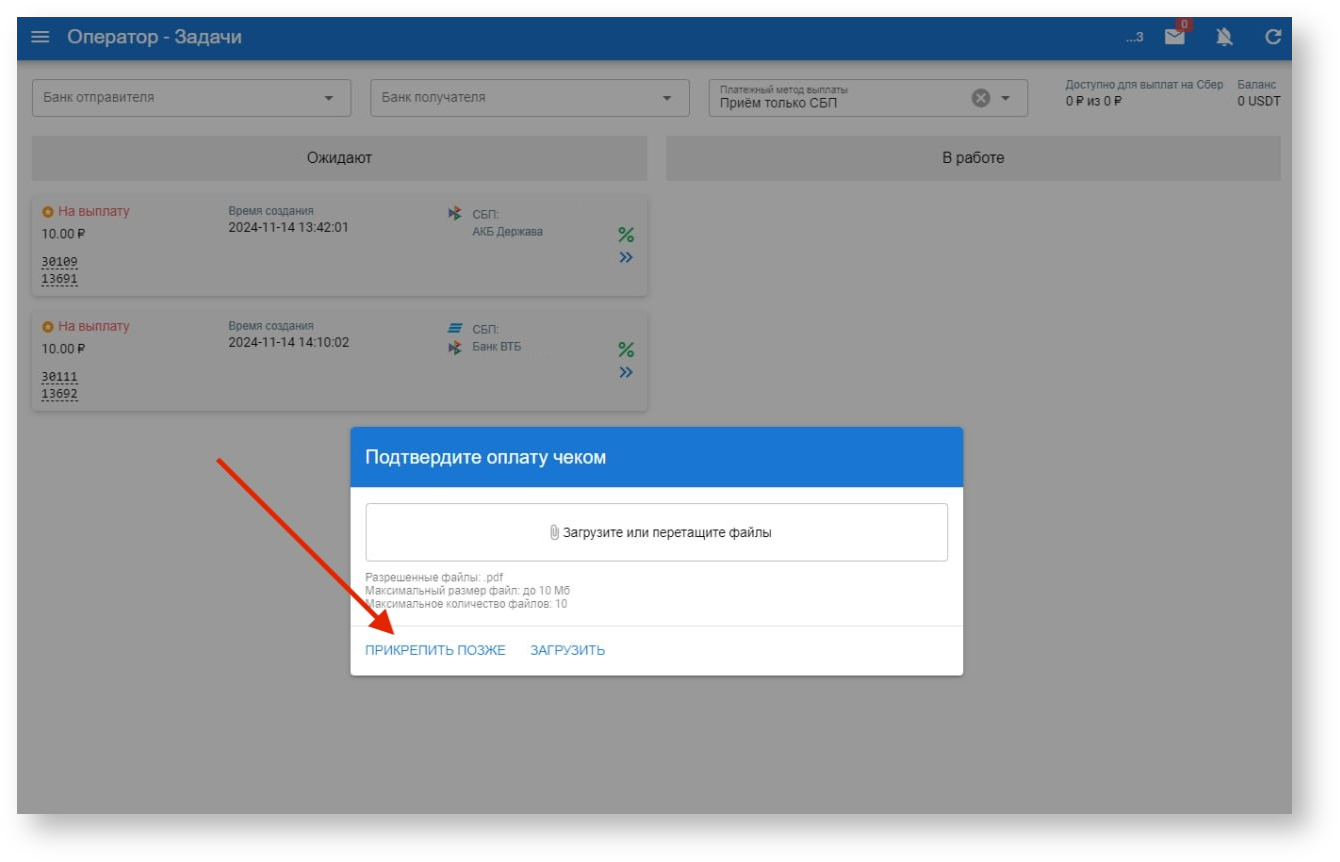
Как подтвердить выплату автоматически
Для команд, которые используют приложение "СМС Банк"
- После ввода суммы и выбора реквизита нажмите "Прикрепить позже".
- Перейдите в личный кабинет банка и откройте справку по совершенной операции и нажмите "Отправить".
- Выберите приложение "СМС Банк".
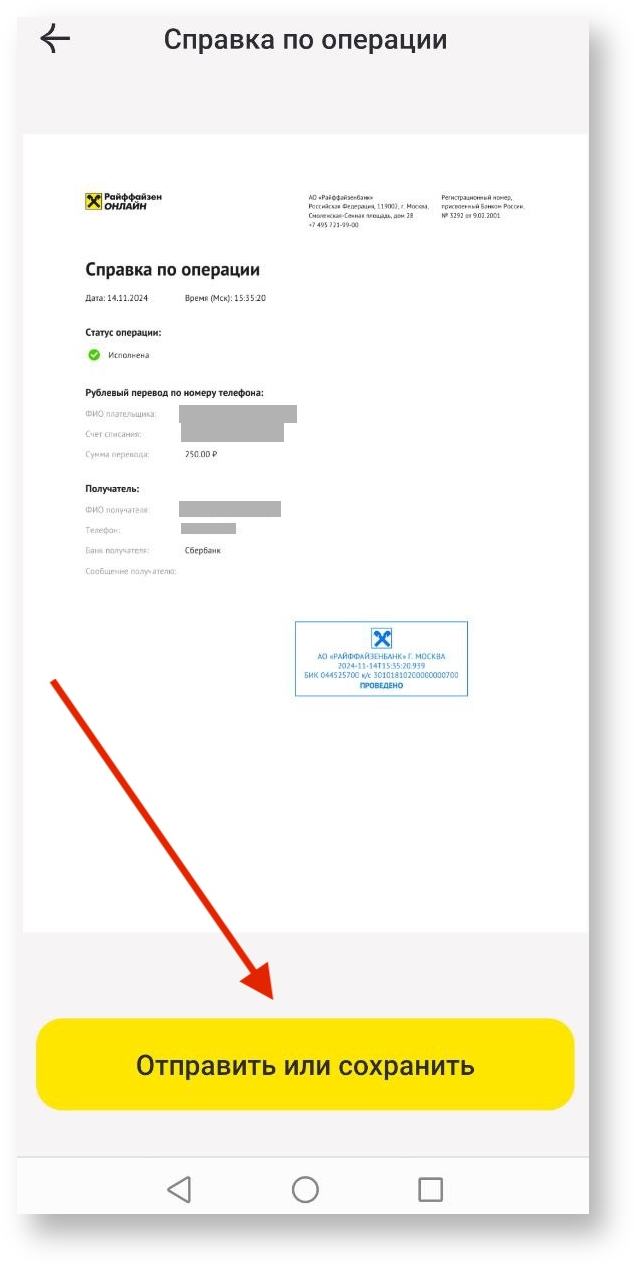
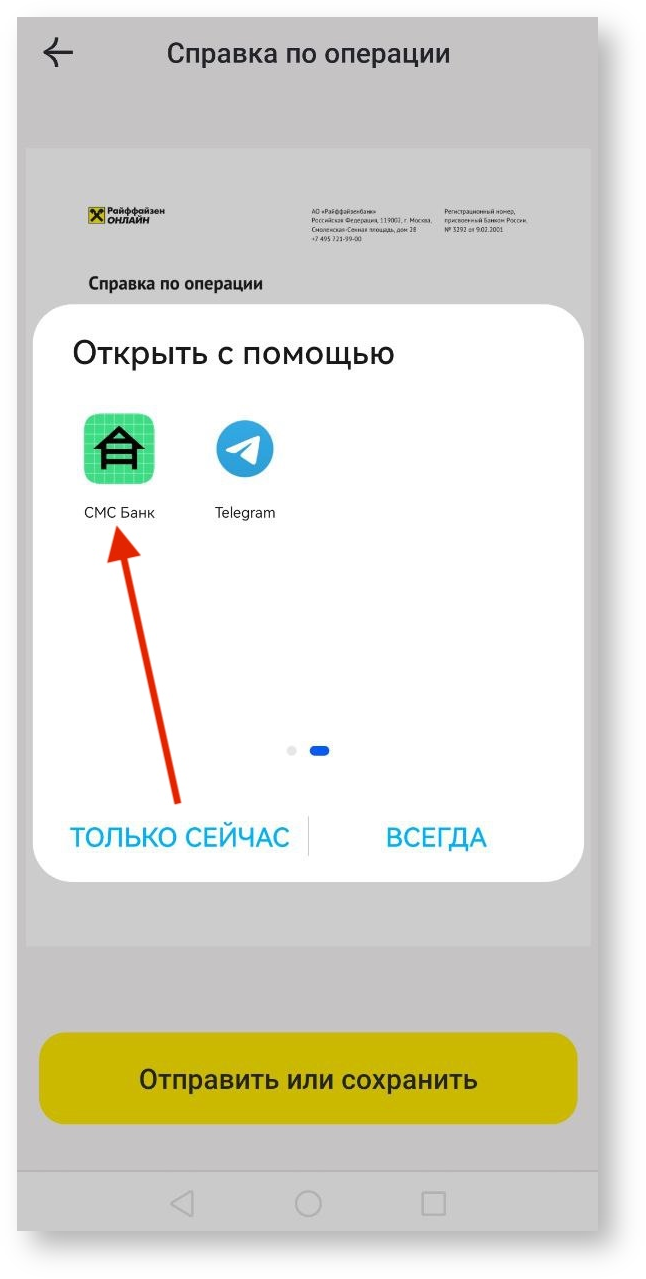
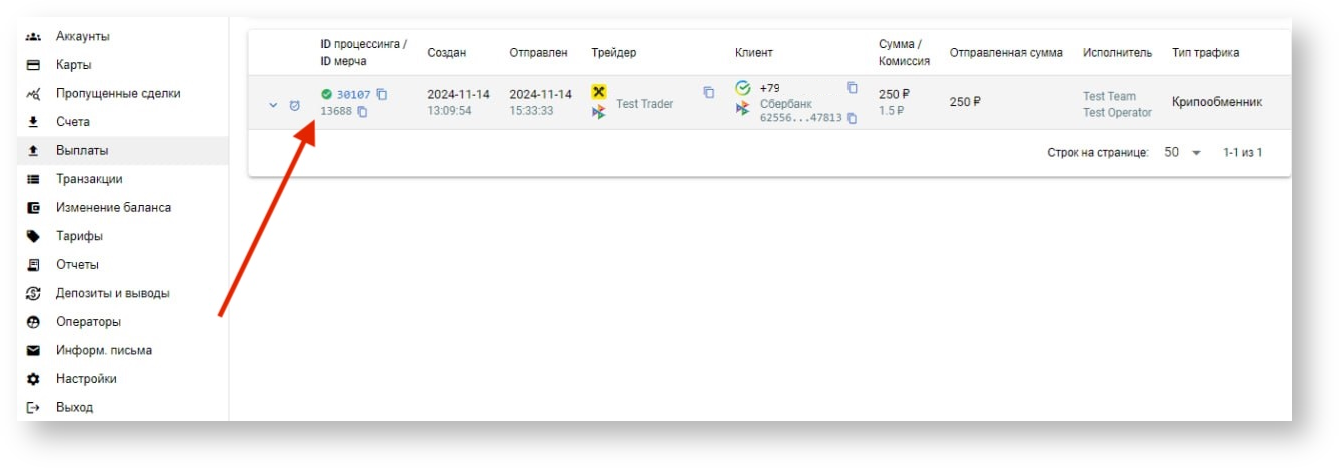
- Система автоматически проверит чек и завершит операцию. Статус выплаты изменится на "Отправлена", и cоответствующее количество USDT будет зачислено на ваш баланс
...
 Важные моменты
- Если не удалось
Теперь важные моменты
- Если вы не успели нажать "Отправлено" до истечения счетчика - выплата отправится обратно окончания таймера, выплата вернётся в общий пул выплат. Отнеситесь ответственно к этому, поскольку если вы уже отправили средства, а выплату не пометили как отправленную - это грозит потерей . Если средства уже отправлены, но выплата не помечена как отправленная, это может привести к потере средств.
- Для корректного зачисления средств USDT на ваш баланс баланс необходимо подтвердить каждую выполненную выплату, прикрепив соответствующий чек из банка через специальную форму.
- Если вы работаете ТОЛЬКО на выплаты и не принимаете счета - вы можете выплачивать с любых имеющихся у вас реквизитов, но при этом у вас все равно должен быть добавлен аккаунт с любыми активными счетами и картами.
- Все доступные чеки всех банков будут сканироваться и подтверждаться автоматически.
- Если при загрузке чека возникла ошибка и вы не смогли подтвердить выплату, обратитесь в ваш персональный чат поддержки. Укажите номер выплаты и прикрепите В случае ошибки при загрузке чека обратитесь в поддержку через чат "XXX & RT Support", указав номер выплаты и приложив чек. Сотрудники поддержки проверят информацию и зачислят средства вручную..
- Неподтвержденные Неподтверждённые выплаты будут отмечены статусом "Ожидает подтверждения" и отображаться в вашем личном кабинете. Их можно будет подтвердить позже.
...
- Вы можете подтвердить их в любое время при наличии оригинального чека.